





Copilot Chat に「この内容でプレゼン資料を作って」と頼むと、応答に .pptx が添付されて返ってきます。 ダウンロードして PowerPoint で開けば、そのままスライドになっています。
最初に試したときは正直まったく使えませんでした。 箇条書きが並ぶだけで、結局ほとんど書き直すことになります。
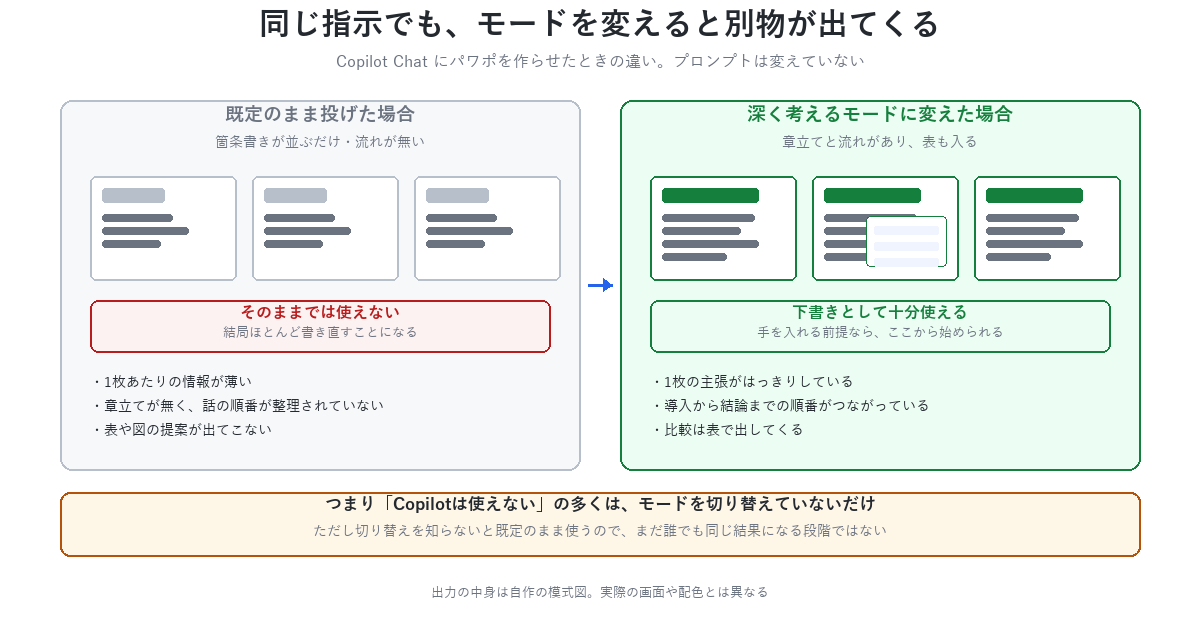
ところが応答モードを変えたら、同じプロンプトで別物が出てきました。 職場のアカウントで試した話です。
1. まず、チャットから .pptx が返ってくる
やることは単純で、作りたい内容を書いて「パワーポイントの資料にして」と頼むだけです。
少し待つと応答にファイルが添付され、ダウンロードできる .pptx になっています。 PowerPoint で開くと、タイトルスライドと本文スライドが分かれた状態になっています。
ここは追加のライセンスを買わなくても動きました。 対象の Microsoft 365 を契約している職場アカウントでサインインしていれば使えます。
2. 既定のまま投げると、薄いものしか出ない
最初の結果は率直に言ってしょぼいものでした。
- 1枚あたりの情報が薄く、文章を箇条書きに割っただけ
- 章立てが無く、話の順番が整理されていない
- 表や図の提案がまったく出てこない
「AIで資料作成が自動化できる」という話を聞いて試した人が、ここで「やっぱり使えない」と結論を出してしまうのがよく分かる出来でした。実際、私も一度そう判断しています。
3. モードを変えたら別物になった
変えたのは応答モードだけです。プロンプトは1文字も変えていません。
入力欄の下にモードを選ぶところがあり、既定では速い応答を返すモードになっています。ここを深く考える側のモードに切り替えます。
| 既定のまま | 深く考えるモード | |
|---|---|---|
| 1枚の密度 | 箇条書きが数行 | 主張がはっきりしている |
| 構成 | 順番に脈絡がない | 導入から結論までつながる |
| 表・図 | 出てこない | 比較は表で出してくる |
| 使えるか | ほぼ書き直し | 下書きとして使える |
待ち時間は確かに延びます。 ただ、出てきたものを書き直す時間に比べれば問題になりません。
私の環境では、切り替えの選択肢に GPT-5.6 というモデル名が表示されていました。 ただしこの表記は公式ドキュメントには出てきません。 Microsoft のサポートページに載っているモードの呼び方は次のとおりです。
- 迅速な応答
- さらに深く考える(最大10秒かけて、より思慮深い応答を返す)
- 勉強して学ぶ
- スマート
- 検索
表示はテナントや時期によって変わるようなので、画面の文言が違っても「速い応答」ではないほうを選べば同じことだと考えてよさそうです。
4. 「PowerPointのCopilotは使えない」と矛盾しない
ここで引っかかる人がいると思います。公式ドキュメントには、Copilot Chat では Word・Excel・PowerPoint・OneNote の Copilot にアクセスできないとはっきり書いてあるからです。
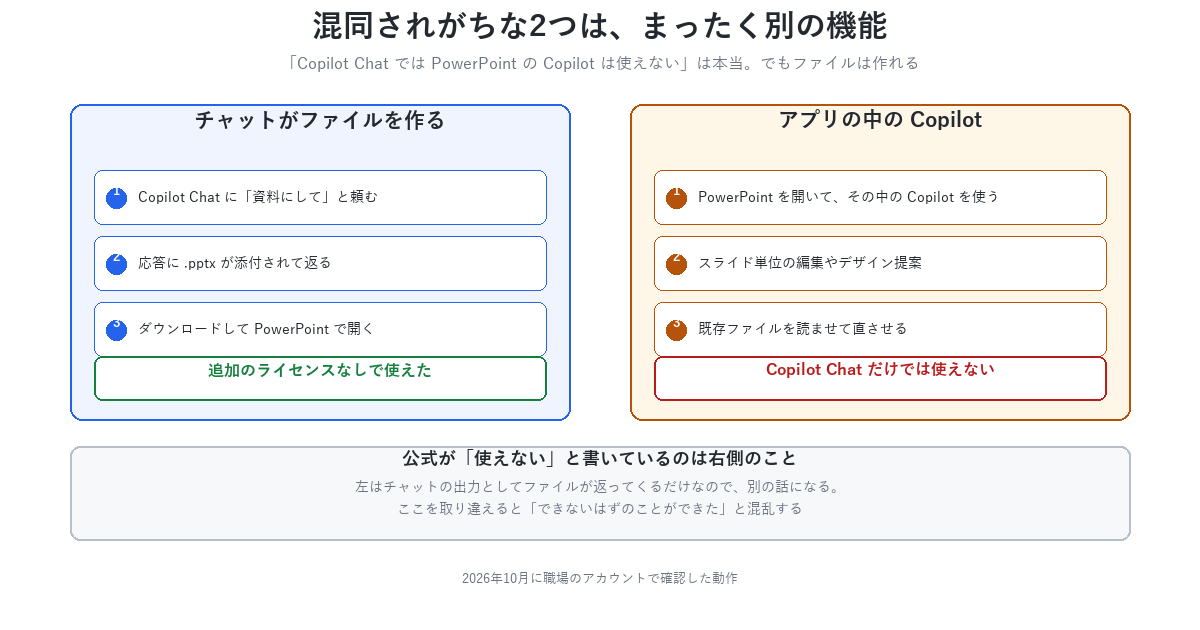
この2つは別の機能です。
| 内容 | Copilot Chat だけで | |
|---|---|---|
| チャットがファイルを作る | 「資料にして」と頼むと .pptx が返る | できた |
| アプリの中の Copilot | PowerPoint を開いて、その中の Copilot で編集する | できない |
公式が「使えない」としているのは後者です。PowerPoint を開いて、スライドを選んで、その場で直させるような使い方のことを指しています。
前者はチャットの出力としてファイルが返ってくるだけなので、別の話になります。ここを取り違えると「できないはずのことができた」と混乱します。
逆に言えば、出てきたファイルを Copilot に直させることはできません。 直したいときは自分で PowerPoint を開いて編集するか、チャット側で指示をやり直してもう一度出力させることになります。
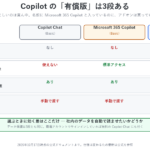
ライセンスの区分そのものについては、Copilotの「有償版」は3段あるで整理しています。
5. まだ「誰でも使える」段階ではない
精度が上がったのは確かですが、手放しで勧められるかというと、そこまでは行っていません。
理由ははっきりしていて、モードを切り替えられることを知らないと、既定のまま使ってしまうからです。入力欄の下にある選択肢は目立ちません。「AIに資料を作らせたが使えなかった」という感想の多くは、おそらくここで止まっています。
社内に広げるなら、使い方の案内に「モードを変える」の一行を必ず入れる必要があります。これが無いと、同じツールを配っても人によって結果がまるで違います。
もう1つ、出てくるのはあくまで下書きです。
- 数字や固有名詞は必ず確認する(もっともらしく間違えます)
- 社内用語やお作法は反映されない
- デザインは整っているが、主張の強弱は自分でつける
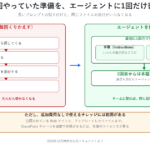
このあたりを毎回指示するのが面倒になってきたら、エージェント機能で指示を登録しておくという次の手があります。そちらはCopilot Chatのエージェントで、毎回のプロンプトとファイル添付をやめるに書きました。
6. まとめ
- Copilot Chat に頼むと
.pptxが添付されて返る。 追加ライセンスなしで動いた - 既定のモードだと薄い。 箇条書きが並ぶだけで、書き直すことになる
- モードを深く考える側に変えるだけで別物になる。 プロンプトは変えなくてよい
- 公式の「PowerPointのCopilotは使えない」とは矛盾しない。 アプリ内機能とチャットのファイル生成は別
- 出てきたファイルをCopilotに直させることはできない
- モード切り替えを知らないと既定のまま使う。 社内に配るなら案内に一行入れる
- 出てくるのは下書き。 数字と固有名詞は必ず確認する
「Copilotは使えない」と言われているものの一部は、単に設定を変えていないだけかもしれません。一度モードを変えて同じ指示を投げ直してみると、印象が変わると思います。
コメント