









「VPNを繋いだ途端に社内サーバーへ届かなくなった」「Hyper-Vを入れてから通信の出口が変わった」。どちらもWindowsの自動メトリックで説明がつきます。
やっかいなのは、誰も手で設定していないのに起きることです。設定画面を見ても「自動」としか書いておらず、犯人が見えません。
この記事では、Windows 11(build 26200)で実測した値を使って、経路が決まる仕組みと調べ方を順に見ていきます。コマンドはすべて標準搭載で、追加インストールは不要です。
1. 結論:まず引くのは Find-NetRoute
長い出力を読む前に、「この宛先はどこから出るのか」を1行で聞くのが早いです。
# 宛先を指定すると、実際に使われる経路と送信元IPが返る
Find-NetRoute -RemoteIPAddress 8.8.8.8
IPAddress : 192.168.10.128
InterfaceAlias : vEthernet (LAN)route print を目で追って「たぶんこれ」と当てる必要はありません。Windowsが実際に選ぶ答えをそのまま返してくれます。
社内サーバーに届かないときは、届かない宛先と届く宛先の両方で引いて比べます。InterfaceAlias が変わっていれば経路の問題、同じなら経路以外(ファイアウォールや名前解決)が原因です。
2. route print の Metric は足し算の答え
経路の一覧を見るときは route print を使いますが、この Metric 列は2つの値の合計です。
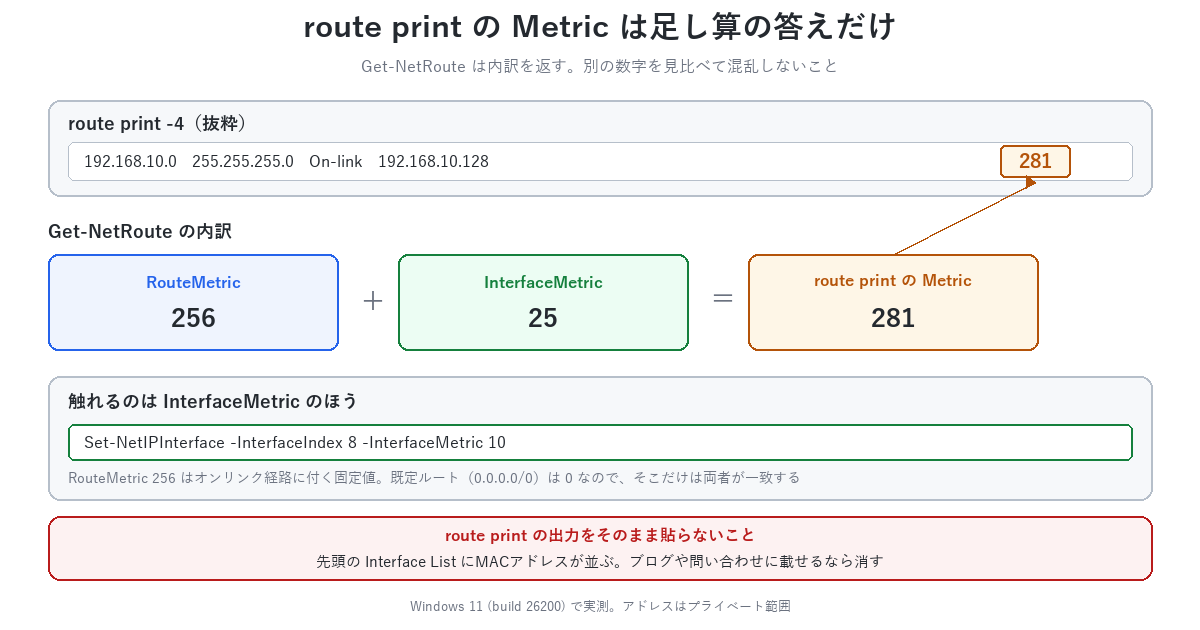
実測した1行で確かめます。
Network Destination        Netmask          Gateway       Interface  Metric
     192.168.10.0    255.255.255.0         On-link    192.168.10.128    281
# 同じ経路を Get-NetRoute で見ると、内訳が分かれて返る
Get-NetRoute -DestinationPrefix 192.168.10.0/24 |
Format-Table ifIndex, RouteMetric, InterfaceMetricifIndex RouteMetric InterfaceMetric
8 256 25256 + 25 = 281 です。route print で見た数字と、インターフェースのメトリックを直接比べると話が合いません。
ここでつまずきやすいのは、変更できるのは InterfaceMetric のほうだという点です。RouteMetric の 256 はオンリンク経路に自動で付く固定値で、触る対象ではありません。
# 優先度を上げたいインターフェースの値を小さくする(要管理者権限)
Set-NetIPInterface -InterfaceIndex 8 -InterfaceMetric 10なお既定ルート(0.0.0.0/0)だけは RouteMetric が 0 なので、合計とインターフェースの値が一致します。既定ルートだけ見ていると、この足し算に気づけません。
3. ネット上の「メトリック表」は古い版かもしれない
自動メトリックはリンク速度だけで決まります。ところがMicrosoftの同じページに表が3つ載っています(公式ドキュメント)。
| 対象 | 1 Gbps のとき |
|---|---|
| 旧版(Windows XP SP2 より前) | 10 |
| Windows XP SP2 以降 | 10 |
| Windows 10 以降(有線など) | 25 |
| Windows 10 以降(無線) | 30 |
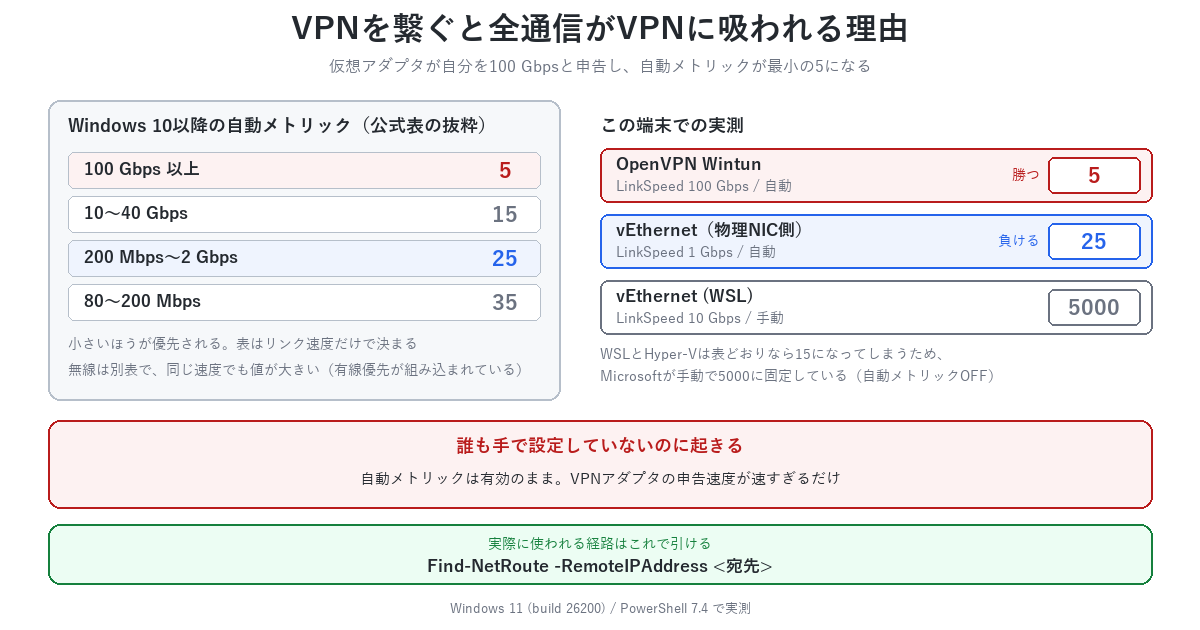
日本語の解説記事は旧版の表を引用しているものが多く、実機で 25 を見て「表と合わない」となります。Windows 10以降の表は次のとおりです。
100 Gbps 以上           5
 40〜100 Gbps          10
 10〜40 Gbps           15
  2〜10 Gbps           20
200 Mbps〜2 Gbps       25   ← 1 Gbps はここ
 80〜200 Mbps          35
20〜80 Mbps 45注目したいのは、無線だけ別の表になっていることです。無線は 2 Gbps 以上でも 25、500 Mbps〜2 Gbps なら 30 です。つまり同じ 1 Gbps でも有線 25 / 無線 30 となり、有線を優先する挙動が表そのものに組み込まれています。ドッキングステーションに挿すと通信が有線へ移るのは、この差です。
4. VPNが既定ルートを奪う仕組み
ここからが本題です。この端末のアダプタを一覧にします。
# リンク速度と自動メトリックの対応を並べる
Get-NetIPInterface -AddressFamily IPv4 | Sort-Object InterfaceMetric | ForEach-Object {
  $a = Get-NetAdapter -InterfaceIndex $_.ifIndex -ErrorAction SilentlyContinue
  [pscustomobject]@{
    Alias  = $_.InterfaceAlias
    # アダプタが申告しているリンク速度。ここが自動メトリックの入力になる
    Speed  = if ($a) { $a.LinkSpeed } else { '-' }
    Metric = $_.InterfaceMetric
    Auto   = $_.AutomaticMetric
  }
} | Format-Table -AutoSize
Alias Speed Metric Auto
----- ----- ------ ----
OpenVPN Wintun 100 Gbps 5 Enabled
vEthernet (LAN) 1 Gbps 25 Enabled
vEthernet (WSL (Hyper-V firewall)) 10 Gbps 5000 Disabled
vEthernet (Default Switch) 10 Gbps 5000 DisabledVPNの仮想アダプタが、自分のリンク速度を 100 Gbps と申告しています。 公式表の「100 Gbps 以上 = 5」に素直に当てはまり、メトリックは 5 になります。物理NIC側は 1 Gbps なので 25 です。
つまりVPNを接続すると、何も設定していないのに既定ルートがVPN側に移ります。AutomaticMetric は Enabled のまま、誰も手を加えていません。仮想アダプタが物理的な速度制約を持たないので、速い値を申告しているだけです。
VPN製品側で「スプリットトンネル」を設定していても、経路が1本も配られていなければWindowsはメトリックだけで判断します。 設定したつもりで効いていないときは、
Get-NetRoute -DestinationPrefix 0.0.0.0/0で既定ルートが何本あるかを数えてください。
5. Hyper-VとWSLだけメトリックが5000の理由
上の表でもう1つ目を引くのが、WSLとHyper-Vの仮想スイッチが 5000 で、しかも AutomaticMetric が Disabled になっている点です。
これは理屈が通っています。この2つは 10 Gbps を申告しているので、自動のままだと表に従って 15 になり、物理NICの 25 より優先されてしまいます。ホストの通信が仮想スイッチ側へ吸われては困るため、Microsoftが意図的に手動値へ固定しています。
逆に言えば、手動で設定されたメトリックを見たら「誰かが意図的にやった」と判断してよいということです。AutomaticMetric の列は、犯人が仕組みなのか人なのかを切り分ける手がかりになります。
6. 物理NICにIPアドレスが付いていない
Hyper-Vを有効にしていると、こういう状態になります。
ifIndex Name                 Status  LinkSpeed
     10 イーサネット 4       Up      1 Gbps      ← 物理NIC。IPv4インターフェースが無い
8 vEthernet (LAN) Up 1 Gbps ← こちらにIPが付いている物理NICは仮想スイッチにぶら下がる形になり、IPアドレスは vEthernet 側へ移ります。物理NICを見て「IPが無い、壊れた」と判断しないようにしてください。Get-NetAdapter には出るのに Get-NetIPInterface には出ない、という形で現れます。
7. tracertとpathpingは目的が違う
経路が分かったら、どこまで届いているかを見ます。
tracert -d -h 10 192.168.10.1 # -d で逆引きを省略(体感でかなり速くなる)* が出ても障害とは限りません。 途中のルーターがICMPの応答を返さない設定は珍しくなく、その先の行で応答があれば通信自体は通っています。最終行だけを見てください。
pathping はホップごとのパケットロス率まで測れますが、既定では相当に待たされます。実測しました。
| コマンド | 所要時間(1ホップ) |
|---|---|
pathping -n 192.168.10.1 | 26.1秒 |
pathping -n -q 10 192.168.10.1 | 2.6秒 |
既定はホップあたり100回の問い合わせです。切り分け中に何度も回すなら -q 10 で十分で、10倍速くなります。
Computing statistics for 25 seconds...
Hop  RTT    Lost/Sent = Pct  Lost/Sent = Pct  Address
1 3ms 0/ 100 = 0% 0/ 100 = 0% 192.168.10.1なおtracertは行きの経路しか見ていません。戻りの経路は別で、左右対称とは限りません。片方向だけ遅いときに「tracertは正常だから問題ない」と結論づけないようにしてください。
8. 出力を人に見せる前に消すもの
route print の先頭には Interface List が付き、ここにMACアドレスが並びます。
Interface List
8...00 11 22 33 44 55 ......Hyper-V Virtual Ethernet Adapter #2ブログや問い合わせメール、ベンダーへの資料に貼るときは、この部分を消すか伏せ字にしてください。経路表そのものには必要のない情報です。接続先のSSID名や仮想スイッチ名が社名や拠点名になっていることもあるので、あわせて確認してください。
9. まとめ
Windowsの経路を確認する要点を整理します。
- まず
Find-NetRoute -RemoteIPAddressを引く。 実際に選ばれる経路と送信元IPが1行で返る route printの Metric はRouteMetric+InterfaceMetricの合計。内訳はGet-NetRouteで見る- 触るのは
InterfaceMetric。RouteMetric256 はオンリンク経路の固定値 - メトリックの表は公式ページに3つある。 Windows 10以降は 1 Gbps で 25
- 無線は別表で値が大きい。 有線優先が仕組みとして組み込まれている
- VPNの仮想アダプタは 100 Gbps を申告する(実測)。だから自動で 5 になり既定ルートを奪う
- WSLとHyper-Vの 5000 は手動設定。
AutomaticMetricの列で人為か仕組みかを切り分ける - 物理NICにIPが無いのはHyper-Vが原因。
vEthernet側に移っている pathpingは-q 10で10倍速い(26.1秒 → 2.6秒)route printの出力にはMACアドレスが含まれる。 貼る前に消す
設定画面を開いても「自動」としか出ないので、数字で確かめるのが一番速いと思います。
経路が正しいのにパケットが届かないときは、Windows標準のpktmonでパケットが落ちた場所を突き止めるで、どのコンポーネントが落としたかを調べられます。

コメント