



前回はphpIPAMのインストールが完了しました。
https://syachiku.net/docker-phpipam-install/
今回は、phpIPAMを日本語化する手順について説明します。
1. 日本語化の手順
phpIPAMはデフォルトでは英語ですが、日本語化が可能です。以下の手順を実行してください。
1.1. システム全体の言語設定を変更する
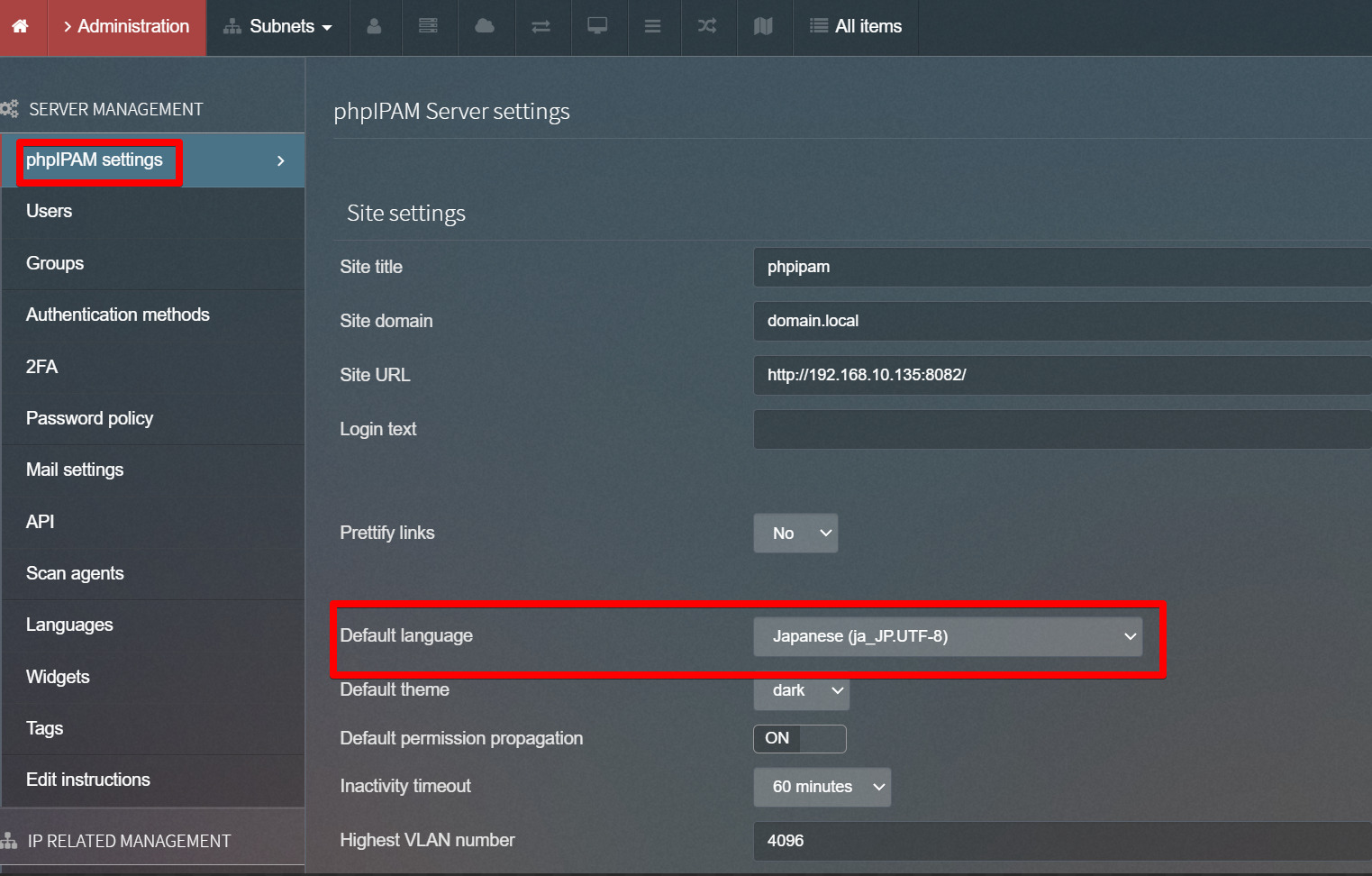
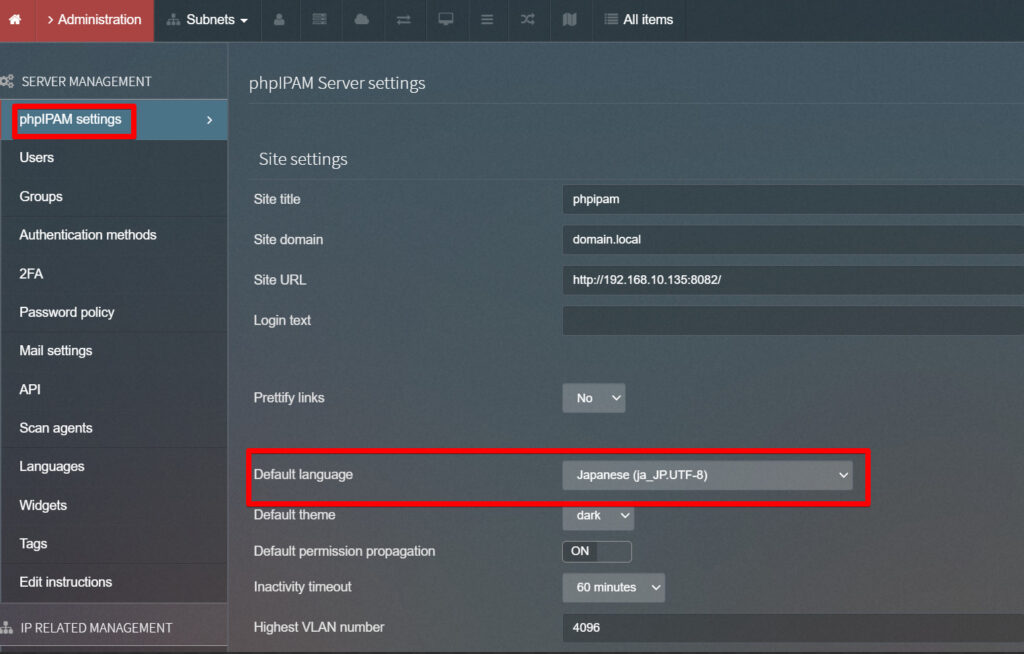
管理メニュー一覧から phpIPAM settings を押します。
言語を設定します。 Default language を Japanese(ja_JP.UTF-8) に設定します。
1.2. 管理者アカウントの言語設定を変更する
管理者アカウントも、デフォルトの言語が英語になっています。 そのため、アカウント設定から言語設定を変更する必要があります。分かりにくい場所にあります。
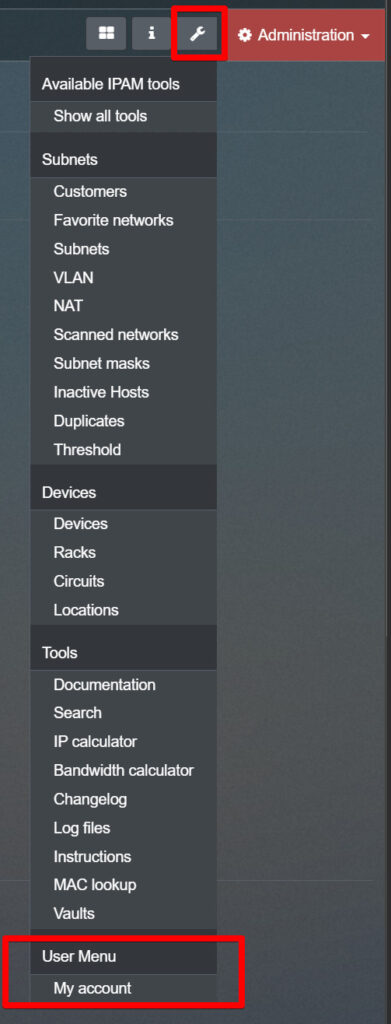
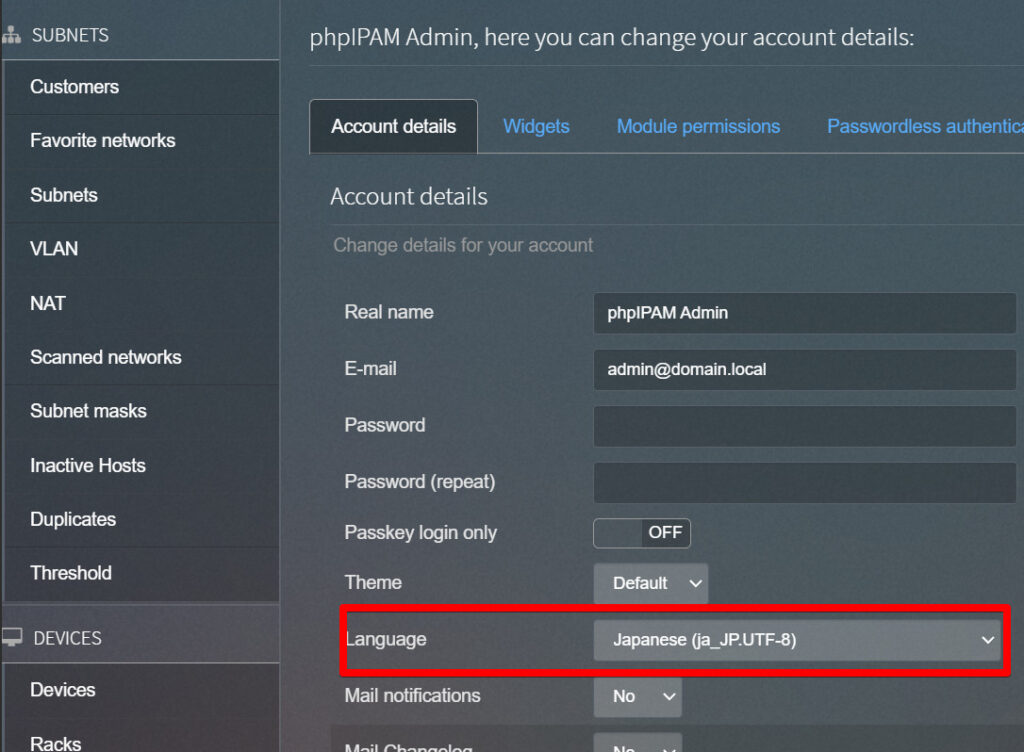
一度ログアウトして、再度ログインしなおすことで言語が日本語に切り替わります。
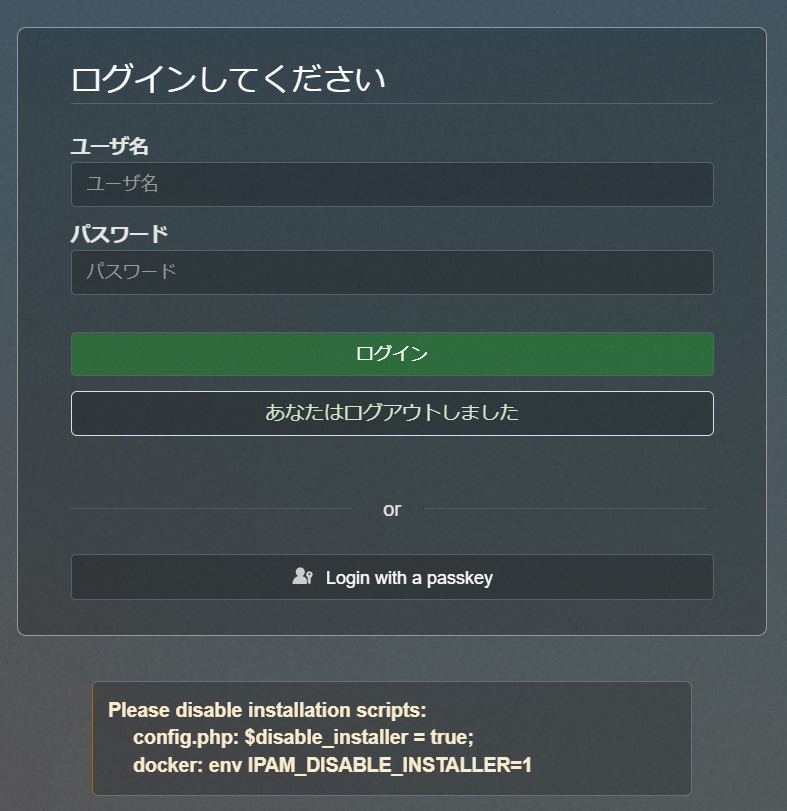
1.3. 日本語になっているか確認
日本語化後、メニューや画面が日本語で表示されるかを確認します。不足している翻訳があれば、コミュニティに報告するか、自身でカスタマイズすることも可能です。
2. まとめ
phpIPAMを日本語化することで、より使いやすい環境を構築できます。
今回は以上になります。
社内ツールを動かすサーバーの選び方
BookStack や Redmine のような社内ツールは、PHP とデータベースを自分で用意して動かします。そのためSSH で操作できる VPS が必要で、共用のレンタルサーバーでは構築できません。メモリはデータベースと同居する分を見て、2GB以上を目安にしてください。
まず試すだけなら、VPS を1台借りて動かしてみるのが手軽です。候補は次の2社です。
お名前.com レンタルサーバー(GMOインターネット)……VPSプランがあります。独自ドメインも同じ事業者でまとめたい場合はこちらです。
ConoHa VPS……Linux のほかに ConoHa for Windows Server も選べます。Windows で検証したい場合はこちらです。
契約前に、使いたい OS のテンプレートが用意されているかと、料金体系・解約条件を確認してください。
コメント