




プログラミングを始めようとすると、なぜかMacBookを買うものだという空気があります。SNSでも「駆け出しエンジニアはまずMacBook」という投稿をよく見かけます。
もちろんMacBookでプログラミングはできますし、私もMacBook Proを持っていて今も使っています。
ただ、これから始める人の最初の1台としては、Windowsのほうが合理的な場合が多いというのが実感です。理由は価格だけではありません。
この記事では、MacBookとWindows機の両方を使っている立場から、最初の1台にWindowsをすすめる理由を整理します。最後にMacを選んだほうがいい人も挙げていますので、そちらに当てはまる方はMacを選んでください。
1. 結論:最初の1台はWindowsで足りる
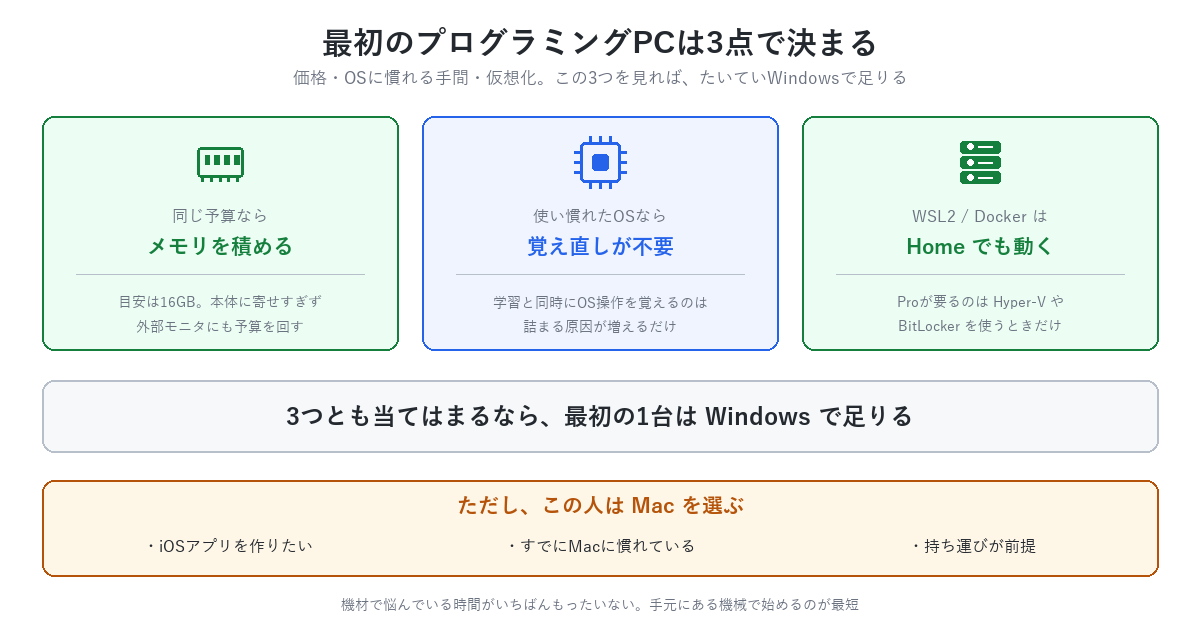
先に結論です。判断の軸は次の3つだけで十分です。
- 同じ予算ならWindowsのほうがメモリを積める
- すでにWindowsを使っているなら、OSに慣れ直すコストがかからない
- DockerもLinuxもWindowsで動く(後述しますが、Proエディションも必須ではありません)
逆に言うと、この3つが当てはまらない人はMacで構いません。iOSアプリを作りたい人、すでにMacを使い慣れている人などです。
大事なのは「どちらが優れているか」ではなく、学習を始めるまでの障害を減らすことです。機材選びで悩んで着手が遅れるのが、いちばんもったいない状態です。
2. 同じ予算なら、載せられるメモリが変わる
プログラミング用途で最初に効いてくるのはメモリです。エディタ、ブラウザ、コンテナ、場合によっては仮想マシンを同時に動かすためです。
目安は16GBです。 8GBでも動かないわけではありませんが、Dockerで複数のコンテナを立てると余裕がなくなります。
ここで価格差が出ます。Macは本体価格が高めで、しかもメモリを増やすと上がり幅が大きくなります。一方Windows機は選択肢が広く、同じ予算ならメモリやストレージに回せる分が増えます。
具体的な金額は時期と為替で動くので、購入前にご自身で見比べてください。比べるときは本体価格だけでなく、次を揃えた条件で見るのがコツです。
| 項目 | 見るポイント |
|---|---|
| メモリ | 16GB以上にしたときの差額 |
| ストレージ | 512GB以上あると後で困りにくい |
| 外部モニタ | 別途必要。作業効率への影響が大きい |
外部モニタは軽視されがちですが、コードとブラウザを並べられるかどうかで作業効率がまったく違います。本体に予算を寄せすぎて画面が1枚のままになるより、本体を抑えてモニタを足すほうが体感は良くなります。
デスクトップを自作する選択肢もあります。パーツを選ぶ手間はかかりますが、後からメモリやストレージを足せるのが利点です。実際に組んだときの話は自作PCをリプレイスにまとめています。
3. OSに慣れ直すコストは、意外と見えにくい
見落とされがちなのがこれです。
いまWindowsを使っている人がMacに移ると、操作を覚え直す時間がかかります。キーボードショートカット、日本語入力の切り替え、ファイル操作、アプリのインストール方法。どれも慣れれば些細なことですが、プログラミングを覚えるのと同時に発生するのが問題です。
学習を始めた直後は、エラーの原因が「自分のコードの問題」なのか「環境の問題」なのか切り分けられません。そこに「OSの操作がわからない」が乗ると、原因の候補が増えて詰まりやすくなります。
私自身、初めてMacを触ったときはキーボードの扱いに戸惑ってWindows風にカスタマイズしました。慣れれば快適ですが、最初の学習と並行してやることではないと思います。
すでにMacを日常的に使っている方は、この項目は無視してください。その場合はMacのほうが有利です。
4. DockerもLinuxもWindowsで動く(Proは必須ではない)
「本格的な開発環境はMacやLinuxでないと」と言われることがありますが、いまのWindowsには WSL2(Windows Subsystem for Linux 2)があります。Windows上でLinuxがそのまま動くしくみです。
重要な点として、WSL2もDocker DesktopもWindows Homeエディションで動作します。
以前は「Docker(当時のDocker for Windows)を使うにはHyper-Vが必要で、Hyper-VはProエディション限定」だったため、Proでないとダメだという説明が今も残っています。当ブログのWindows10 ProにDocker for Windowsをインストールするもその時期の記事です。
現在のDocker DesktopはWSL2をバックエンドに使えるので、Homeでも問題ありません。
Proが要るのは、次のような場合です。
- Hyper-Vで仮想マシンを直接動かしたい(Hyper-VでCentOSを稼働させるのような使い方)
- BitLockerでディスクを暗号化したい
- リモートデスクトップの接続先にしたい
学習を始める段階では、いずれも必須ではありません。必要になってからProにアップグレードしても間に合います。
なお、この記事の内容はWindows 11とDocker Desktopの現行版を前提にしています。導入手順は変わることがあるので、公式ドキュメントで最新の要件を確認してから進めてください。
5. それでもMacを選んだほうがいい人
Windowsをすすめてきましたが、次に当てはまるならMacを選んでください。
iOS・macOSアプリを作りたい人
これは選択の余地がありません。iOSアプリのビルドにはXcodeが必要で、XcodeはmacOSでしか動きません。将来的にアプリを出したいなら最初からMacです。
すでにMacを使い慣れている人
3章の裏返しです。慣れた環境をわざわざ変える理由はありません。
持ち運びが前提の人
カフェや外出先で作業したい、家の中でも場所を移動したい、という場合はノート型が向きます。私がMacBook Proを買ったのも、子どもが小さくてリビングで作業する必要があったからでした。
ただしこれはMacかWindowsかではなく、ノートかデスクトップかの話です。持ち運びたいだけならWindowsのノートでも要件は満たせます。
職場や学校がMac前提の人
支給される機材や周囲の環境に合わせたほうが、質問できる相手がいる分だけ有利です。
6. 買ってから最初にやること
機種が決まったら、環境を整えます。Windowsの場合は次の順番が迷いにくいです。
# WSL2 と Ubuntu をまとめて導入する(管理者権限のPowerShellで実行)
wsl --install

# 導入後は一度再起動する。再起動後にUbuntuの初期設定(ユーザー名とパスワード)が始まる
wsl --status
このあとエディタ(Visual Studio Codeなど)を入れ、必要に応じてDocker Desktopを追加します。先にあれこれ入れず、必要になった時点で足すほうが、環境が壊れたときに原因を追いやすくなります。
動作が重く感じるときは、不要なアニメーションやエフェクトを無効化すると体感が変わることがあります。
何を学ぶかで迷っている場合は、最短/最速でプログラミングを習得する方法も参考にしてください。
7. まとめ
最初のプログラミングPC選びのポイントを整理します。
- 同じ予算ならWindowsのほうがメモリを積める。 目安は16GB
- 本体に寄せすぎず、外部モニタに予算を回す。 作業効率への影響が大きい
- すでにWindowsを使っているなら、OSに慣れ直すコストがかからない
- WSL2もDocker DesktopもHomeエディションで動く。 Proは必須ではない
- iOSアプリを作るならMac一択。 使い慣れている人もMacでよい
結局のところ、機材で悩んでいる時間がいちばんもったいないです。手元にWindows機があるなら、それで始めてしまうのが最短だと思います。足りなくなったらメモリを足す、モニタを足す、という順で構いません。
周辺機器の選び方については自宅PC環境について紹介してみるにまとめていますので、あわせてご覧ください。
コメント